얼마전에 스트래스 테스트를 마친
던전스트라이커를 게임 패드로 플레이하면 편하다는 소리를 듣고는 몇 달간 박혀있던
유니맥스 수(플레이스테이션용 패드 모양) 게임패드를 꺼내서 해봤는데, 정말 키보드 보다 편하게 던스를 즐길 수 있었다.
방법은
게임패드와 조이투키를 이용해서 키보드 키를 게임패드에 연결해주는 것인데,
패드를 지원하지 않는 게임이나 저가 패드라서 제대로 인식이 안될 때 유용하다.
조이투키(JoyToKey) 5.2.1 공식홈 다운로드
조이투키(JoyToKey) 5.2.1 과 사용하던 키설정 몇개 포함 다운로드
조이투키(JoyToKey) 5.0.1 + 사용하던 키설정 몇개 포함(5.2.1 비정상 종료시 이 버전 사용)
문제는
유니맥스 수를 구입한지가 대략 5년..
몬스터헌터 온라인 공개테스트 때였던 것 같은데,
7천원인가에 구입해서 다른 게임 할 때도 아주 잘 써먹었지만, 헐렁해진 1번 스틱과 낡고 닮아진 외관을 보고 있으니 왠지 새로 하나 구입하고 싶은 마음이 들었다.
(가끔 꺼내서 사용하면 버튼이 먹통이 되는 경우도 있는데, 그건 분해해서 접지부분을 살짝 긁어주면 해결 가능)
참 오래도 써먹은
유니맥스 수 패드의 흠이라면..
광택 재질이라 미끌거리고 때가 잘 타는 편이고, 스틱 부분이 땀이 묻으면 미끌거리고, 하단에 나사 구멍 위치가 중지에 걸리는 위치로 걸리적 거린다는 것 정도.. 그래도 이정도 가격에 부담없이 사용하기엔 무난한 제품이었다.
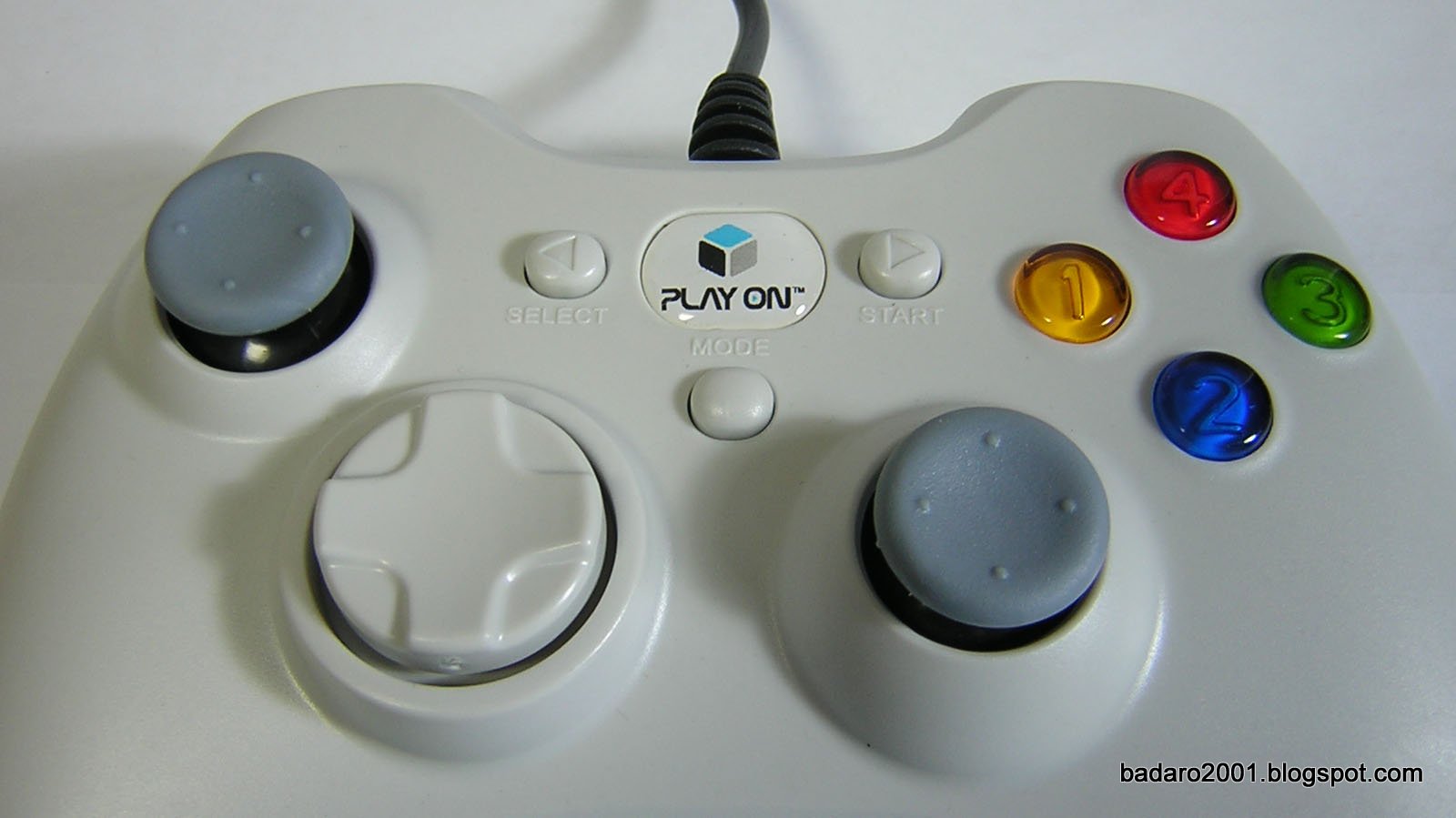
이번에 구입한 게임패드는 XBOX360 패드의 모양 본떠 만든
플레이온 PC용 게임패드라는 제품이다.
Play-on PC용 게임패드 드라이버
8천원대의 저렴한 가격에 플레이스테이션 패드와 다른 스틱 위치에
작고 납작한 유선형으로 한손에 쏙 들어오는 느낌이다.
(물론 XBOX360 패드가 이렇게 생긴거지만..)
플레이온(Play-on) PC 패드 - 다나와
스틱은 유니맥스 수에 비하면 약간 작은 편이고 덜렁거림 없이 잘 고정되어 있다.
윗면은 오목하게 생겨서 덜 미끄럽다고 하던데 그건 비슷한것 같고 대신 스틱 버튼을 누를 때 약간 더 편한 정도다.
버튼은 엑박360 패드와 색깔 위치와 숫자로 표기 된 것에 차이가 있다.
XBOX360 정품 게임패드는 무선 벌크가 2만원 후반(정품 4만원대), 유선 제품은 3만원대 초반에서 구입이 가능하다.
PC에 연결해서 사용하기 위해 유선 제품은 별도의
USB 젠더가 필요하고(신형은 호환되는 듯), 무선은 별도로 USB 수신기를 구입해야 하기 때문에
PC에서 사용하기 위해선 결국 둘다 3만원대 중반에서 4만원대의 가격이라고 생각하면 될것 같다.
MS 유선 컨트롤러 블랙 (XBOX360/ 신형) - 다나와
XBOX360 무선 컨트롤러 (Wireless Controller) 벌크 - 다나와
엑박360 무선 패드를 PC에 연결하고자 할 때 필요한 무선 수신기는 9천원대, 사용평은 잔 고장이 많고 수신률이 떨어지는 등 그리 좋지 않은 것 같다.
2.4GHz 주파수 방식이니 수신률은 크게 문제 없을것 같은데..
무선 수신기 (XBOX360/PC/리시버/벌크) - 다나와
폭이 좁고 납작한 모양으로 플레이스테이션 패드에 비해 손은 좀 더 편한것 같고,
자주 사용하는 왼쪽 스틱의 위치가 위쪽에 있어서 버튼과의 간격이 넓은것도 마음에 든다.
(하긴 엑박 패드를 써본적이 없으니..)
유니맥스 수(PS용 모양)의 각진 모양에 불쑥 튀어 나온 봉을 잡는것이 비해,
유선형의 판을 붙잡은 것 같은 그립감에, 무광택 소재로 미끌거림이 적은 편이다.
정품 XBOX360 패드와 차이점은 앞쪽 트리거 버튼의 모양에 있는데, 정품의 버튼이 더 크고 긴것에 비해 작고 아래 트리커 버튼도 짧게 처리되어 있다.
하지만 그렇다고해서 이 제품의 전면 버튼을 사용하는데 딱히 불편한점은 느껴지 못했다.
정품 엑박360 패드의 전면부 모습과 버튼들
선은 180cm로 넉넉 한 편이고 약간 뻗뻗한 재질이라는게 흠이다.
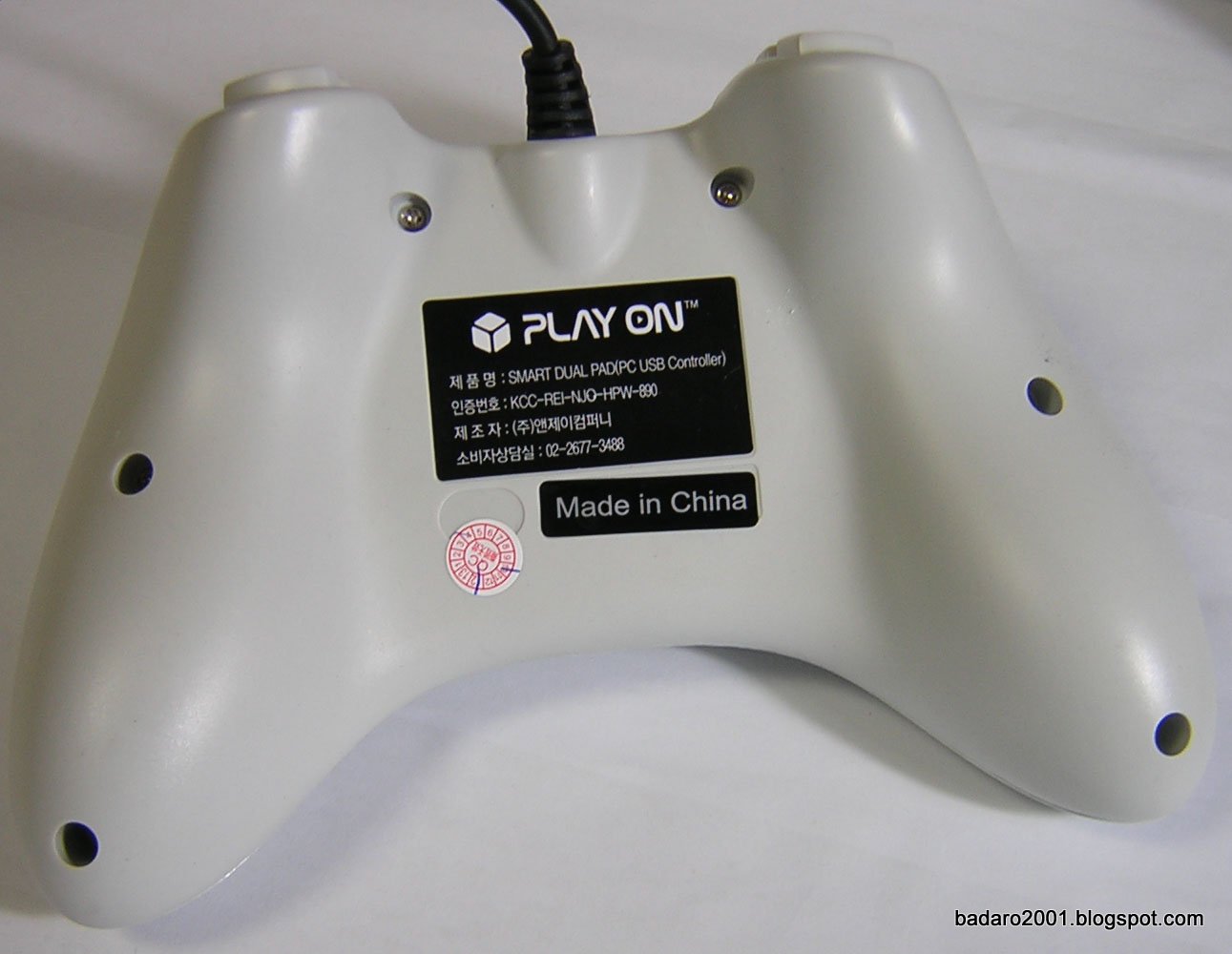
하단 나사 구멍은 손에 걸리지 않는 곳에 위치해 있다는 것도 유니맥스 수에 비해 만족 스러운 부분.
큼지막 하게 박혀 있는 플레이온 로고와 제품 정보 그리고 세계의 공장 중국산
게임패드를 자주 사용하는 편이 아니라서 일단 저가 제품을 구입하긴 했는데,
나중에 자주 사용 할 일이 있다면(던스가 아주 재밌다거나)
엑박360 정품 무선패드와 수신기를 구입해서 사용해보고 싶긴 하다.
그런데 무선 패드를 사용하려면 모니터도 커야 될 것 같은고...
PC에서만 사용 할 거라면 엑박에 필요한 기능들이 포함된 정품패드를 궂이 비싼 돈 주고 구입 할 이유가 있을까 하는 생각이 든다.
뭐 키감이나 스틱의 조작감에서 큰 차이가 있다면 또 모르겠지만..