레이블이 모니터인 게시물을 표시합니다. 모든 게시물 표시

6/04/2016

알파스캔 24인치 모니터 AVA2404 사용기, 밝은 화면과 균형잡힌 현실적인 색감


년인가 제작년인가 16만대에 구입해서 지금까지 잘 사용하고 있는 알파스캔 24인치 모니터 AVA2404모니터 쪽에선 이름있는 알파스캔 제품이기도하고, A-MVA패널(삼성 VA패널 계열)을 사용해서 IPS패널(LG패널 계열)을 사용한 모니터에 비해 가격이 1~2만원정도 비싼편이었는데..
 그당시 중고로 플스 구입을 생각하던터라 연결해서 사용할만한 HDMI포트를 지원하는 모니터를 찾던중이었고, 보통은 DVI, D-SUB 포트만 지원하고 HDMI포트를 지원하는 모니터는 이름있는 회사제품이라 가격이 비싼편이었는데, 운좋게 그중에서 저렴한 알파스캔 모니터를 발견하고는 바로 구입했었던 물건이다.

 예전에는 대기업 제품이나 아니면 모니터쪽에서 이름있는 중소 제조사의 모니터를 선호하는 편이었지만, 이런 중소 제조사들도 인지도가 올라가면서 가격이 대기업 제품과 비슷하게 나오다보니 언젠가부터는 그냥 최저가의 이름없는 제조사 모니터만 사용하게 됐다는..
 뭐 어차피 모니터에 들어가는 패널은 삼성, LG 같은 대기업에서 대부분 생산되고, 아무리 듣보잡 모니터 제조사라고해도 어차피 패널은 삼성이나 LG것을 사용하기 때문에 화질에 차이가 별로 없을거라는 생각 때문이기도 하지만..

무튼 그렇게 간만에 이름 있는 제조사의 모니터를 구입


상자엔 모니터, 전원선, 설명서, DVI케이블, HDMI케이블, 3.5파이 양면잭, 목, 받침 등이 들어있는 풍성한 구성.


 외형은 저가형 모니터와 별다를바 없는 약간 허름한 플라스틱 케이스, 목받침이 분리형이라 벽걸이로 사용할때 걸리적 거리지 않을것 같긴한데, 목하고 받침이 견고하지 못해서 약간 흔들거림이 있어 보인다.


 모니터 설정에서 알파스캔의 기능으로 보이는 색감을 조절할수있는 다양한 기능을 제공하는게 좀 특이했지만 막상 활용도는 그리 높지 않아 보였다.

 사실 모니터는 패널 종류에 따라 대부분의 기능이나 특징이 정해지기 때문에 제조사에 따른 차이는 포트 지원이나 부가기능 정도에서 차이가 있을뿐, 성능은 제조사 보다는 패널종류에 달려있다고 보는편이 맞는것 같다.

 그래서 이 알파스캔 모니터에는 A-MVA패널이 사용됐는데, VA패널의 개량형으로 다른 패널에 비해 반응속도는 느리지만 시야각이 넓고 명암비가 좋은 VA패널의 특징을 가지고 있다.
 실제로 사용해본 느낌으로도 TN, IPS 패널에 비해 밝고 화사하지만 그렇다고 과한것도 아닌 현실적인 색감을 보여주는 점이 상당히 마음에 들었다.


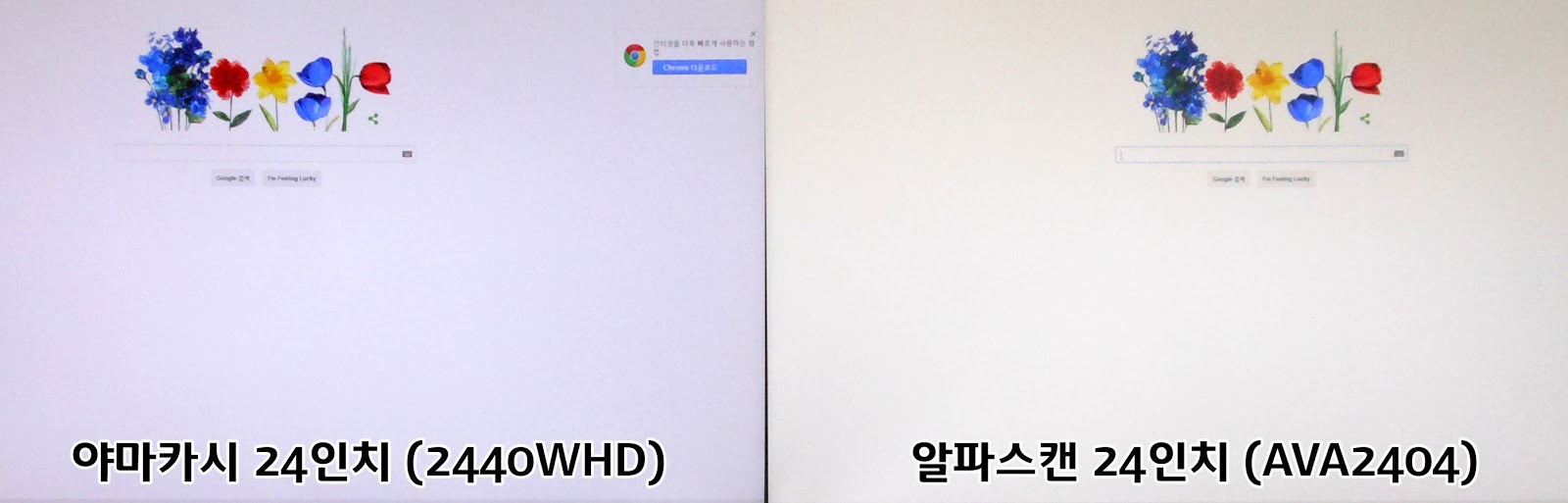
 기존에 사용하던 야마카시 24인치 2440WHD (MVA패널)와 비교해도 알파스캔 모니터가 색감이나 밝기에서 약간 더 좋은 모습을 보여주는 느낌이다.
 같은 VA계열이긴 하지만 야마카시에 사용된 MVA패널 보다 개량된 A-MVA패널을 알파스캔 모니터가 사용하고 있기 때문으로 보인다.

본설정으로 색감을 비교해보면,

 알파스캔 모니터는 약간 붉은색과 녹색이 강조된듯한 색온도가 높은 느낌이긴하지만 흰색이 흰색답게 보이는 균형이 잡힌 모습이라면, 야마카시 모니터는 약간 푸른색이 강조되 색온도가 낮은 느낌을 보인다.
 야마카시가 다른 모니터에 비해서 색감이 풍부한편이긴 한데, 알파스캔에서 색온도를 조절해 야마카시와 비슷한 느낌을 낼수는 있지만, 야마카시에서 색온도나 RGB를 조절해서 알파스캔의 균형잡힌 흰색과 비슷하게 만드는건 어려워 보였따.

*참고로 AH-VA 패널은 이름은 비슷하지만 VA계열이 아니라 IPS계열이다.

 명암비가 3000:1로 TN, IPS패널의 명암비 1000:1에 비하면 높은편이라 더 세밀한 명암 단계의 표현이 가능하지만, 그렇다고 시각적으로 뚜렷하게 구분할수 있는건 아니다.

 대부분의 모니터에 있는 동적명암비는 현재 화면의 상태에 따라 명암비를 조절해 밝고 어둠게 만들어주는 기능인데, 개인적으로는 오히려 명암구분이나 색감에 왜곡이 생겨 사용하지 않는 기능이다.

 HDMI 포트가 있어서 플스 뿐 아니라 HDMI 출력을 지원하는 프로젝터, 디카, 캠코더 같은 다른 디지털 영상기기를 연결해서 사용하는것도 가능하다.
 다만 MHL을 지원하지 않기 때문에 스마트폰을 MHL기능으로 연결하는건 불가능하다.


박스 개봉기와 모니터 구입에 관한 이야기를 이것저것 늘어놓은 영상인데, 편집을 못할때 올린 영상이라 좀 늘어지는 경향이 있으니 대충 넘겨가면서..


알파스캔 24인치와 바이텍 야마카시 24인치 모니터의 색감 비교, 모니터 설정을 변경하면서 살펴보는 영상인데, 역시 편집이 없어 상당히 늘어지는 경향이 있으니 대충 넘겨가며 보는것을 추천..


결론

분류비중점수
10점
10점
환산
알파스캔 24인치 모니터, AVA2404
디자인10%50.5평범한 저가형 플라스틱 케이스로 보임
가격30%72.1저가형에 비하면 비싼편이지만, 가격대비 화질은 만족
성능30%92.7왜곡이 적은 현실과 비슷한 색감
내구성20%61.2양호하지만 목받침이 약해보이고 흔들거림 있음
편리함10%40.4하단에 위치한 설정버튼이나 메뉴는 다른 모니터들처럼 불편
100%6.9

 구입 당시에는 16만원대라는 가격대비 화질이나 색감에서 상당히 만족스러운 수준을 보여줘서 15만원대에 야마카시 보니터를 구입하느니 만원 보태서 이 알파스캔 모니터를 구입하는게 낫겠다는 생각을 했었는데,
 사실 알파스캔 모니터가 이정도로 낮은 가격대에 등장하는 경우는 드물기 때문에 (20~30%이상 비쌈) 보통의 경우라면 가격대비 화질을 생각해서 패널종류만 신경쓰고 듣보잡 제조사의 모니터를 구입하는편이 나을수도 있겠다는 생각은 여전하다.

 지금 검색해보니 이 모니터와 비슷한 제품이 '알파스캔 AOC 2470 광시야각 플리커프리'  같은데, MVA패널을 사용하고 15만원대에 HDMI 포트, 다양한 부가기능 지원
 그런데 요즘 24인치가 11만원대, 27인치가 15만원대로 내려온 상황이라 가격적인 매리트가 있어보이진 않는다는게 흠.


4/27/2014

가성비 좋은 모니터 찾아보기 (모니터 크기별, 관련용어 설명)


년간 부 모니터로 잘 사용하던 파스텔 22인치 모니터(CCFL, TN패널)가 몇주전부터 켜질때마다 수차례 깜빡이다가 힘겹게 켜지는 증상이 나타나더니 드디어 뻗어 버렸다.

 구입하고 2년째인가 모니터를 판매했던 파스텔이라는 회사가 없어지긴 했지만, 연계된 일반 모니터 수리점을 이용하면 수리는 가능할테고, 아마 최소 전원부 교체가 필요하다며 수리비 3~4만원 정도를 부를게 뻔한데..
 이전에 뷰소닉 19인치 모니터도 4년정도 사용하다가 비슷한 증상으로 수리받아 본 경험으로는 전원부만 교체해서는 오랜기간 사용하면서 어두워진 화면의 밝기(백라이트 교체 필요)까지 되돌려주지 못했기 때문에 결과가 그닥 만족스럽지 못했고, 그렇다고 백라이트까지 수리받자니 모니터 시세하고 비슷한 수준으로 수리비가 들어가는 상황이었다는..

 뭐 4년정도 사용했으면 쓸만큼 썼고, 22인치가 글씨가 좀 작기도하고, CCFL 방식으로 전기세와 여름철엔 발열까지.. 온갖 이유를 갖다 붙여서 결국 24인치 모니터를 구입 하기로 결정했다.

* 장기간 사용한 모니터에서 화면이 켜지지 않는 고장의 경우 대부분 전원부를 의심 할 수 있고, 이는 콘덴서의 수명이(4~5년) 다해서 그럴가능성이 높은데, 수리점에 맡기면 기본 3~4만원의 수리비를 요구하지만, 만원정도를 투자해서 교체할 콘덴서와 납땜할 전기인두만 구입해서 간단하게 자가수리도 가능하다고 한다.

2014년 4월 현재 부담없는 가격에 가성비도 괜찮은 모니터는 24인치, 그중에서 양보 할 수 없는 LED 백라이트와 광시야각 기능이 있는 제품 중에서 눈에 띄는 몇개를 꼽아봤다.
* 시야각이 좁은 TN 패널과 시양각이 넓은 VA,IPS 패널의 가격차이가 거의 없기 때문에 TN패널 제품을 구입 할 이유가 없고, 열이 많은 CCFL과 열이 적은 LED 백라이트 역시 가격차이가 크지 않으므로 CCFL을 선택 할 이유가 없다.
* 가격은 배송비까지 포함된 가격으로 기록했다.

바이텍 야마카시 2440WHD LED : 153000원, 16:9비율에 1920*1080해상도, 광시야각 MVA패널, 특이한건 정적명암비가 5000:1로 보통 다른 모니터의 1000:1에 비해서 높은 편이다.
 GTG기준 응답속도는 6ms지만, 실제 응답속도는 12ms로 느린편
자비오씨엔씨 엑사비오 X2410EW 광시야각 : 136580원, 광시야각 IPS패널, 가로가 짧고 세로가 긴 16:10비율 제품으로 해상도는 1920*1200, 문서작업용으로는 세로공간이 넓은게 편할수도 있을듯한데, 일단 가격이 저렴한 편이라서 골라봤다.

1/30/2014

모니터 3대 연결해서 사용하는 모든 방법 (듀얼 비디오카드, 일반 DP to DVI케이블 사용불가, 모니터 확장기)


 니터를 3대 연결해서 사용하는 모든 방법에 대해서 알아본다..

 먼저 이 궁금증의 시작은 요즘 비디오카드들은 기본적으로 3개의 출력포트를 가지고 있고 보통 DVI+DVI 또는 DVI+HDMI로 듀얼모니터를 구성해서 사용하는데, 추가로 달려있는 DP(디스플레이 포트)포트에 모니터를 연결하면 모니터 3개를 사용 할 수는 있는거 아닌가? 에서 시작했다.

 단 결론부터 정리하면,
1. 일반 비디오카드에 있는 DP포트를 이용해 3개의 모니터를 구성하려면 DP포트가 달려있는 모니터를 별도로 구입해야 한다. (24인치 일반 모니터는 12만원대 DP포트지원 모니터 30만원대)
2. DP포트에 일반 DP to DVI 젠더(8천원)를 사용해서 DVI포트 일반 모니터로 3개를 구성하는건 불가능하고, Active 방식의 DP to DVI 젠더(3만원대)를 사용해야 DVI 모니터를 이용한 3개 모니터 구성이 가능하다.
3. 크로스파이어 같이 듀얼 그래픽카드 기술을 지원하는 비디오카드를 2개 이용하면 DVI, HDMI 포트 수 만큼 모니터를 연결해서 사용이 가능하다. (듀얼 기능 지원을 안하는 경우 모니터 3개가 가능은 하겠지만 3개의 화면을 하나처럼 사용할때 각각의 비디오카드를 이용하니 성능상 문제점이 있을것으로 생각됨)
4. 비디오카드 중에서 다중모니터 출력를 위해 3~6개의 DVI포트를 지원하는 비디오카드를 구입한다. (고가의 비디오카드에서 DVI 또는 DP 포트를 여러개 제공하는 다중출력용 제품이 존재)
5. DP포트 1개에 여러대의 모니터를 연결하는것이 가능(6대까지 던가?)해서 별도로 모니터 확장기(2대 확장기 30만원대)를 이용하면 여러대의 모니터를 연결하는게 가능하다.

* 트리플 모니터 설정에 윈도우 7 은 필수, 단, 듀얼 그래픽 기술을 이용할 경우는 윈도우XP도 가능하다고 한다.
USB 모니터 확장기(5만원대)라는것도 있는데, 아무래도 비디오카드에서 직접 출력이 아니라 화면만 USB를 통해 전송해주는 방식이라 차라리 액티브 DPtoDVI 젠더를 구입하는게 나을듯
메인보드에 있는 그래픽칩셋을 이용한 방법(아래 링크글 참고)도 있다는거 보면, CPU에 내장된 그래픽 칩셋을 살려서 하는것도 가능할것 같긴한데, 단순히 문서작업 용도가 아니라면 성능상의 이유로 추천할만한 방법은 아닌것 같다.

1/05/2014

눈의 피로를 덜어준다는 블루라이트 보안경, 청광렌즈? 그냥 모니터 색온도를 조절하면 되는데.. (모니터 색온도조절 프로그램 f.lux)


펀샵(FunShop)에서 매일 같이 날라오는 광고메일에서 블루라이트 보안경이라는 물건이 눈에 띄어서 한번 살펴보게 되었는데
컴글라스 블루라이트 보안경 - FunShop

 가격은 3만원대로 평범한 안경테와 도수도 없는 플라스틱 선글라스 렌즈인걸 감안하면 그리 저렴한 가격은 아니라고 생각되지만, 오픈마켓에서도 4만원대 이상으로 판매되는 제품을 쉽게 볼 수 있으니 넘어가고..

 이 블루라이트 보안경의 설명을 보면 청색광(블루라이트)의 가벼운 증상에 자외선과 가시광선의 시력저하 요소를 은근슬쩍 붙여서 마치 청색광이 시력저하에 큰 영향을 미치는 것 같은 분위기를 연출면서, 모니터에서도 이런 청색광과 자외선, 가시광선이 나오니 이 블루라이트 보안경을 사용하면 장시간 모니터를 사용해도 마치 눈을 보호해 줄 것 같은 착각이 들게 설명해놨다.

 스마트기기의 화면에서도 청색광이 나오니 이 보안경을 착용하면 시력관리에 좋을거라니.. 정말 빵~ 터질지경이다.
 마치 먹이감을 발견한 하이애나 처럼.. 요즘 스마트폰을 사용하지 않는 사람이 없는데 스마트폰 화면에서 유해한 청색광이 나오니 모두 이 블루라이트 안경을 써야 한다는 식이라면, 왜 아주 공기중에 매연이 폐암을 일으킬지도 모르니 방독면도 구입하라고 해야 할 판이겠다.
 눈이 나빠서 쓰는 안경도 무겁고 귀찮은데, 긴가민가한 이유 때문에 선글라스랑 별차이 없는 보안경을 착용한다는건 배보다 배꼽이 더 큰 격인것 같은데, 이말을 믿고 어디선가 평상시에도 보안경을 착용하고 있을 사람이 있을것 같은 생각에 안쓰럽기까지 하다.

 모니터마다 붙어있었던 보안경은 화소가 크고 밝았던 CRT 모니터의 밝기나 색감을 감소시켜서 눈의 피로를 줄이기 위한 목적외에도 전자파 차단이라는 효과를 가지고 있다고했지만, 의학적 근거도 없었고 화면이 어둡게 보여서 잠시 사용하다가 때버린 기억이 있다.
 뭐 그마저도 LCD모니터로 넘어오면서부터는 종적을 감춘지 오래인데, 갑자기 블루라이트 보안경이라니.. 사람들의 불안감을 이용하는 이런 상술은 참 끝이 없는것 같다.


 청색광을 차단한다는 블루라이트 보안경도 검색해 본 바로는 현재까지 어떤 의학적 검증도 없고 청색광에 대한 연구 역시 초기단계 이거나 깊이 연구된게 없는 상황으로 보인다. 결국 청색광이 눈을 좀 피로하게 하는것 같은데 시력저하의 원인일수도 있고 아닐수도 있지만 혹시 모르니 청색광을 차단하면 눈에 좋을지도 모른다는걸 마치 효과가 있을것처럼 광고해서 팔려는것 뿐이라고 생각되는 부분이다.
* 하긴 의학적 효과가 있다면 의료기구로 판매하지 이렇게 패션상품으로 판매하지는 않을것 같다.

 일반 황색 선글라스와 별 차이가 없는 이 블루라이트 보안경도 시력교정수술이라던가 주변 자외선과 가시광선에 민감한 상태에서 외출시 사용하면 효과가 있을수도 있다. 하지만 그건 일반 선글라스의 효과지 블루라이트 보안경의 특별한 효과 같은건 아니다.

 내에서 모니터를 장시간 사용하는데 과연 블루라이트 보안경이 필요할까? 라는 의문이 들기 시작하는데..

 자외선의 경우 예전 CRT 모니터가 야외노출 자외선량의 1/1000수준으로 조명,전자기기에서 발생되는 자외선 수준은 극히 미미한 수준이기때문에, 블루라이트 보안경의 자외선 차단율은 사실 실내에서 큰 의미가 없다고 볼 수 있다.
* 청색광이라는 것이 가시광선의 청색을 말 할 수도 장파장 자외선의 청색광을 말할수도 있는것 같은데 이런 청색광은 일반 호박색의 선글라스에서도 차단된다고 한다.

 그리고 개인적인 생각으로는 컴퓨터 사용시 우리가 몰랐던 그 신비한? 청색광 하나 때문에 눈이 피로하다는 식의 논리자체에도 근거는 없다고 본다. 장시간 모니터를 볼 경우 안구 운동 부족이나 거리감이 없는 모니터 화면의 특성상 촛점이 고정되다보면 뭐 동공운동을 안하게되는 등 여러가지 복합적인 원인 중 청색광도 한가지 이유일 가능성은 있다.
 하지만 아직까지 블루라이트 보안경 판매자가 광고하는것 처럼 청색광이 눈 건강에 큰 영향을 준다는 의학적인 근거도 없고, 만약에 그럴리는 없지만 청색광이 정말 치명적이라면 모니터 패널 제조사 같은곳에서 청색광에 대한 기준을 마련한다던가하는 조치를 취하는게 순서일텐데..


내에서 장시간 모니터를 사용하다보면 눈이 피로하다거나 어지럽기도하고 심하면 두통이 생기는 경우도 있는데, 그럼 다른 좋은 방법은 없을까?

 간단하게는 조명을 밝게하거나 집안에 굴러다니는 선글라스를 쓰는 방법이 있겠고, 보다 현실적이고 효과적인 방법은 모니터 밝기, 대비 조절 및 색온도를 조절하는 방법이 있다.
 * 블루라이트 보안경, 선글라스, 모니터 조절 방법 모두 원래의 색감을 훼손시키는 방법이기 때문에 색감이 중요한 작업중에는 눈이 아프더라도 원래대로 사용하는 수 밖에 없다.

 특히 모니터 작업시 블루라이트 보안경을 쓸 필요가 없는 결정적인 이유는 모니터는 밝기,색상,색온도를 직접 조절 할 수 있는 물건이라는 점이다.
 청색광이 눈에 거슬린다면 궂이 비싼돈주고 불편하게 보안경을 착용할게 아니라, 모니터 자체 설정에서 청색을 줄이거나 색온도를 6500K 이하로 낮추고, 자동대비조절 기능(DCR)정도만 끄면 약간 누렇지만 훨씬 눈이 편안한 화면을 만나 볼 수 있다.

방법은 간단하다.

1. 모니터 메뉴버튼(Menu 또는 M)을 눌러서 색상조정(또는 색온도) 메뉴를 찾아 6500K로 변경한다.
2. 모니터 메뉴에서 DCR 메뉴를 찾아 켜져있다면 꺼(OFF) 준다.

* 과거 CRT모니터들은 기본으로 색온도 6500K를 주로 사용했지만, 요즘 LCD모니터들은 기본값이 7500K 근처이거나 좀 더 원색에 가깝게 보기위해 9300K 정도로 올려서 사용하는 경우가 많다.


 리고 이런 모니터 메뉴 조작을 잘 모르겠거나 수시로 변경하기 귀찮다면, 모니터의 색온도를 시간대에 따라 자동으로 변경해주는 f.lux라는 프로그램을 이용해보는것도 좋은 방법이다.
f.lux 프로그램 홈페이지(http://justgetflux.com/)

 그래픽작업과 문서작업을 오가며 색온도를 자주 변경해야 한다거나(일시중지 기능), 아침 저녁 모니터 주변의 조명상태에 차이가 있을 경우(시간에 따라 색온도를 자동으로 변경해주는 기능) 쓸만하고, 실제로 모니터의 색온도로를 조절하는것과 화면의 차이는 없다.

 평소 색온도 9300K로 사용중인 화면과 f.lux를 이용해 낮시간에 설정된 6500K와 밤시간에 설정된 5000K를 카메라로 찍어봤다. (스샷으로 찍으면 다 같은 상태로 나옴)
 약간 어둡게 나왔지만 9300K의 바탕이 밝게 발광하는 원색의 흰색에 가깝고, 6500K는 약간 어둡고 칙칙하게 보이고, 5000K는 약간 더 어둡고 살짝 붉은 빛깔이 도는 느낌이다.

 처음 색온도를 바꾸면 어둡고 이상하게 보일수도 있지만 몇 분만 지나면 적응되면서 눈이 부시거나 어지럽지 않고 편안한 화면을 느낄 수 있다. (밝기 조절의 어두움과는 약간 다른 느낌)

 기본설정으로 사용해도 충분하지만 인터페이스를 간단히 살펴보면,


왼쪽에 현재 사용된 색온도가 표시되고, 아래쪽에 체크하면 일시중지 되고 원래 색온도로 돌아오고, 우측상단에 설정 버튼과 간편하게 변경가능한 메뉴가 있다.
 가운데 그래프는 시간에 따라 변하는 색온도 상태를 표시한 것.

Settings 버튼을 누르면 나오는 설정창에서
 1번 낮과 밤 시간대의 색온도를 조절 할 수 있고,
 2번 현재 위치(서울 등)를 검색해서 입력하면 현재시간대에 맞춰 색온도가 변경된다.

셋팅 옆 삼선 버튼을 누르면 열리는 메뉴에서,
안전모드(창 투명도),영화모드(색온도 상승),암실모드(적색반전),
밤시간대 색온도 설정 변경,
한시간 일시중지, 낮시간대까지 일시중지 기능등이 있다.


 눈을 보호해준다는 블루라이트 보안경 또는 청광렌즈는 선글라스처럼 실외에서나 사용한다면 모를까, 실내에서 모니터 이용시 사용하기에는 효과가 있을지 의문이다.
 모니터에서 자외선이 나오는것도 아니고 그저 선글라스처럼 빛을 차단해서 눈부심이 덜 한것뿐이고, 이런건 궂이 불편하게 보안경을 끼지않아도 모니터의 색온도 설정을 통해서 충분히 조절이 가능한 부분이다.
 이런 검증되지도 않은 허름한 안경(플라스틱이나 필름렌즈의 선글라스와 같은)을 청광렌즈라는 이유만으로 비싼돈을주고 구입 할 바에는 차라리 좋은 선글라스를 사던가 모니터 살돈에 보태는게 훨씬 나을것 같다는 생각.

 건강을 담보로 장난치는 상술이 제일 싫더라..

참고
f.lux 홈페이지 - http://justgetflux.com/
보안경에 대해서? - 네이트 지식인
형광등, 모니터 등의 자외선은? - 화장품 연구장 블로그
청광렌즈 검색 - 다나와

추가

 f.lux 프로그램은 PC용이고 스마트폰 앱은 아이폰(탈옥)만 제공하는데, 오늘 안드로이드 구글플레이를 보다보니 '블루라이트 차단 스크린 필터'라는게 보여서 설치해보니 청색광을 낮춰주는 비슷한 기능을 하는 앱이다.

 앱 이름이나 설명에는 블루라이트를 차단한다고 거창하게 나와있지만, 사실 화면에 색깔 필터를 덧씌우는 간단한 기능이라고 보면 될 것 같다.

 아무래도 상주하는 앱이다보니 메모리를 좀 차지하고(약 20MB) 무료사용기간이 지나면 바탕화면 하단에 문구가 고정된다는 단점이 있으니, 글자가 많은 웹서핑이나 책 볼때만 잠시 사용해보는것도 괜찮을것 같다.

* 현재 하단문구는 '블루라이트 필터'라는 글자인데 이게 설마 광고문구로 바뀐다거나 하는건 아니겠지? 그렇게되면 바로 삭제..
 기본설정 30%는 많이 어두운편이라서 환경설정에서 필터적용을 20%정도 변경하고 켠 상태와 끈 상태를 비교했는데도 색감에서 꽤 차이를 보인다.
 기기의 밝기 조절과는 다르게 어둡지 않으면서 눈은 좀 편하긴한데, 역시 색감이 달라지고 전체적으로 뿌옇게 보인다는게 단점이라서 글자를 보는 용도 이외에 사용하기는 개인취향에 따라 좀 손해보는 느낌을 받을수도 있을것 같다.
 필터 색상에서 원하는색으로 변경 가능, 필요할때만 사용하려면 부팅시 필터 자동실행에 체크해제.


8/03/2013

PC로 영화와 게임을 3D로 즐기는 방법. (3D안경 적청,편광,셔터글래스)


난감 안경테를 보다가 셀로판지를 붙여서 3D안경(적색,청색)을 만들게 되었는데, 전에 팟플레이어에서 본 기억이있는 '3D영상 출력' 기능을 이용하고 이 안경을쓰면 입체적인 화면으로 영화를 감상 할 수 있지 않을까라는 생각에 알아본 것들을 살짝 정리해 본다.


3D 디스플레이 기술
우리가 평소 눈으로 사물을 볼 때 입체감을 가지고 있는 삼차원의 이미지로 보여지는데, 이것은 양쪽 눈이 같은 사물을 보는 각도와 위치에서 차이가 나기때문에 일어난다. 이 점을 이용해서 양쪽 눈에 각각 서로 다른 위치 또는 시점의 이미지를 보여줘서 평면적인 화면을 입체적으로 느끼게 만들어 주는것이 3D 디스플레이 기술이다.
간단하게 손가락을 눈앞에 놓고 한쪽 눈을 감으면서보면 왼쪽 눈으로 보이는것과 오른쪽 눈으로 보이는것에서 위치와 보이는 각도가 다른걸 볼 수 있다.

3D 디스플레이 기술에서 요즘 자주 접하게되는 안경 방식들은


애너글리프 : 적청안경과 3D사진으로 비교적 간단하게 구현되지만 입체감이 떨어지는 편이고 적색과 청색으로 보여지는 이미지를 합쳐서 보여주기 때문에 색감이 부족하고 금새 시각 피로현상을 느끼게 된다.


편광 : 편광 필터를 이용해 좌측과 우측에 다른 이미지를 전송하는 방식으로 입체감은 좋지만 역시 시각 피로현상이 있다. (LG,극장에서 이용하는 방식)


셔터글라스 : 시간을 분할해서 좌측과 우측을 닫아가면서 영상이 번갈아 보이도록 제어해서 다른 이미지를 전송하는 방식으로, 영상과 안경이 같은 타이밍으로 동작하기 위해서 안경에 배터리가 들어가고, 입체감은 무난하지만 역시 시각 피로현상이 있다. (삼성)

안경 방식은 공통적으로 눈에 피로감을 준다는 단점이 있다.


그 외 무안경 방식으로는 패럴랙스배리어, 렌티큘라, 프레널레즈렛, 홀로그래픽 등이 있다고 한다. 어릴적 했던 매직아이도 사시로 눈의 촛점을 움직여 두개의 이미지를 하나로 겹치게 만들어 입체이미지로 보이게 만드니 무안경 방식에 속할것 같다..

에서 3D로 영화를 감상하는 방법 1 (적청안경)

준비물 : 팟플레이어 (또는 3D영상 출력기능이 있는 플레이어), 3D 적청안경

팟플레이어의 '3D영상 출력'기능을 이용하면 일반 2D 영상을 입체감을 느낄 수 있는 3D 영상으로 볼 수 있다. 다만 영상 소스 자체가 3D용이 아니라 일반 화면인 경우 화면 자체가 입체감이 느껴질 뿐 영상 속 물체들의 입체감은 느낄 수 없다.(3D 출력방법에 상관없이 모든 경우에 마찬가지)

3D 모니터가 아닌 일반 모니터에서 플레이어의 '3D출력기능'을 이용해서 입체영상을 볼 수 있는 방법은 적청 안경을 사용하는것 뿐이다.
적청안경 780원에 구입 한 11번가 바로가기(광고아님)

가장 기본적이고 적청안경만 구입하면되는 간편한 방법이고, 셀로판지로 만든 것보다 플라스틱 랜즈가 사용된 구입한 적청안경은 더 나은 화면을 제공해 주긴 하지만, 떨어지는 색감과 눈의 피로감으로 오랜시간 착용하기에는 무리가 있었다.
 그래서 팟플레이어의 3D영상출력 방법에서 Raw Interleave 를 지원하길래 적청보다 더 생생한 화면으로 3D를 즐기고 싶어서 편광안경(극장,LG 3D)을 구입해 봤으나 결론은 불가능. 모니터에도 편광필름이 붙어 있어야하고 편광필름과 Interleave 방식으로 출력되는 영상의 위치가 맞아야 좌우 영상이 제대로 분리되고 입체감을 느낄 수 있다고 한다.

집에서 3D로 영화를 감상하는 방법 2 (편광안경)
준비물 : 팟플레이어, 3D 모니터 + 편광 안경

다나와 3D 모니터 가격비교
편광필름이 들어가기 때문에 일반 모니터 보다 가격이 비싼편인데 생각 했던것 만큼 고가는 아니었다. 몇 달전에 구입한 23인치 초저가 모니터의 바로 그 회사 그린아이티씨 ST2300LED (23인치, 3D, LED백라이트, TN패널)은 16만원대로 일반 모니터에 비해 3만원정도 비싸고, LG 시네마3D DM2352D-PN (23인치, 3D, LED백라이트, IPS패널)은 25만원대로 TV튜너 내장에 다양한 연결단자를 제공한다.

3D모니터 등록일 중에서 빠른게 2011년인데 판매 제품이 별로 없는걸보면 3D모니터에 대한 매리트가 떨어져서 수요 부족으로 망해버린 시장은 아닐까하는 생각도 드는데, 어쨋든 3D모니터를 구입한다면 16만원짜리 그린아이티씨가 좀 끌린다.
혹시나 지르게 되면 리뷰를.. 그런데 그린아이티씨 23인치 일반모니터도 그러더니 이 3D모니터 역시 리뷰를 찾아 볼 수가 없다. 이건 뭐 가격이 저렴해서 그린아이티씨 모니터를 구입하려던 사람도 듣보잡 회사에 리뷰도 없으니 겁나서 구입 안할것 같다.)

플레이어에서 인터리브방식으로 영상을 출력하고 3D모니터에 붙어있는 2가지가 섞인 편광필름에서 좌우영상을 분리해서 내보내면 그걸 편광안경에 붙어있는 편광필름에서 좌우로 분리해서 보게 되는 원리다.
편광안경 1480원에 구입한 11번가 바로가기(광고아님)
 극장에서 사용하는 안경으로 보기에는 그냥 어두운 필름이 붙어있는 것 같지만, 안경을 쓰고 거울을 보고 한쪽눈을 감아보면 보이는쪽만 필름이 어둡게 보인다.


집에서 3D로 영화를 감상하는 방법 3 (셔터안경)
준비물 : NVIDIA 3D VISION 지원 모니터, 셔터글래스 무선 안경 키트, NVIDIA 그래픽카드

120Hz 지원 모니터 40만원대, 셔터글래스 방식의 3D VISION 무선 안경 킷 20만원대로 편광방식에 비해 초기 비용이 만만치 않게 들어간다.

좌우측을 번갈아가면서 열어서 보여주는 방식이다보니 일반적으로 깜빡임을 덜 느끼는 60Hz 재생빈도로 보여주기 위해서는 그 두배에 달하는 120Hz 모니터가 필요하고, 그러다보니 모니터가 고가로 형성되어 있어서 3D를 경험해 보기엔 다소 가격부담이 큰 편이다.


플레이어에서 3D영상 출력 설정


영상을 3D영상으로 변환해주기 위해서 팟플레이어에서
'우클릭 메뉴 - 영상 - 3D영상 출력(단축키 V) - 3D영상 출력 설정' 창에서 '3D 영상 출력 사용'에 체크
또는 'V키(3D영상출력 메뉴)' - '3D 영상 출력 사용'에 체크하면 된다.


 반영상을 3D로 출력하기
원본 종류를 일반 영상으로, 출력 모드는 애너글리프 레드/사이언 듀보이스(적청안경) 또는 Raw Interleave(편광안경) 그리고 우영상 위치보정을 -30~-50 사이로 설정한다.

출력모드에서 이미지를 적,청 두가지로 만들어 주는데, 우영상 위치 보정으로 적,청 영상의 거리를 벌려주면 눈에 입체영상으로 보이게 된다.
위에서도 말했지만 일반영상을 3D로 출력한다는게 진짜 3D영상을 보여준다는건 아니고 단순히 평면이 입체적으로 보이는정도다. 진짜 3D영상은 좌,우측 각각 시점이 차이나는 다른 영상이 보여져야 한다.

3D 영상을 3D로 출력하기
많지는 않지만 좌우영상의 시각이 다른 진짜 3D영상 파일중에서 적,청 영상이 겹쳐져 있는것도 있고, 좌측과 우측 각각 영상이 나오는 경우가 있다.
보통 후자의 경우가 출력모드를 직접 변경 할 수 있어서 편하다.

윈본종류를 좌/우 영상(Side By Side), 출력 모드는 애너글리프 레드/사이언 듀보이스(적청안경) 또는 Raw Interleave(편광안경), 우영상 위치 보정은 0으로 한다.

이 경우 제대로된 3D 영상을 구했다면 화면안의 각 물체마다 입체감이 다른 진짜 3D를 경험 할 수 있다.

3D 영상 출력의 예


제대로 된 3D영상 원본으로 좌우 시점의 차이가 있는 좌,우 영상으로, 안경없이도 매직아이처럼 눈을 사시로 만들어 두 화면을 겹치면 입체적으로 보인다.

 애너글리프 듀보이스 출력으로 적청안경을 착용하고 보면 사람과 배경의 거리감이 다른 진짜 입체화면으로 보인다.
좌우영상의 거리로 깊이감이 조절되니 여러장의 이미지를 적청으로 만들어서 간격 조절만으로도 거리감이 다른 입체 3D화면을 만들 수도 있지 않을까..

 인터레이스 방식으로 출력한 화면이다. 3D모니터와 편광안경을 착용하고 봐야 할 것 같으나 3D모니터가 없어서 확인은 불가..

 NVIDIA는 그래픽카드는 드라이버에서 3D VISION이라는 기능으로 게임,동영상 등의 3D 출력을 지원하고 있다.고, 오래전에 지포스 그래픽카드를 사용 할 때 와우를 적청화면으로 만들어 본 기억이 있는데 그게 진짜3D였는지 평면3D였는지는 잘 모르겠다. (다시 보니 구입한 적청안경 다리부분에 엔비디아 3D VISION 로고가 박혀있음)
 초기에는 적청방식이었던것 같은데, NVIDIA 3D VISION 페이지 설명에 보면 지금은 셔텨글래스 방식의 고가 장비(120Hz 모니터, 셔터글래스 안경)가 필요하다.
물론 적청모드 같은 경우는 특별한 장비가 필요 없으니 어떤 경우에도 이용이 가능하다.

AMD의 ATI 그래픽카드도 AMD HD3D라는 기능으로 3D출력을 지원하지만 카탈리스트 드라이버와 별도의 유료 미들웨어(TriDef 3D)가 필요하고 이 미들웨어가 AMD에서 제공되는 API를 이용해서 게임이나 영상을 3D로 만들어주는 방식이다.
AMD HD3D 설치가이드(영어)

 게임에서 제대로 된 3D 영상출력을 위해서는 NVIDIA나 AMD에서 하드웨어적으로 지원하는것외에도 게임사에서도 추가설정을 지원해야 가능한 것 같다.

유투브 3D 페이지 또는 NVIDIA 3D VISION LIVE 페이지에서 3D출력을 위해 제작된 영상과 사진을 많이 볼 수 있는데, 그 중 위의 사진은 유투브에서 출력 옵션을 안경 사용 안함으로 설정한 화면으로 위에 흰 점을 하나로 만들어 입체적으로 보이게 할 수 있다.

 이외에도 유투브3D에서는 팟플레이어보다 많은 출력 옵션을 지원 한다.
우측 하단 '3D버튼 - 다른 옵션'을 선택하면 지원하는 출력모드를 여러가지로 변경 할 수 있다.


퓨터에 보이는 모든 화면을 3D로..
NVIDIA나 AMD에서 하드웨어적으로 지원하고 게임,영상 등 소스가 제공되는경우 실제 3D영상을 볼 수 있다. 하지만 단순히 깊이감을 느끼는 평면적인 3D영상 정도는 팟플레이어의 화면캡처 기능을 이용하면 가능한데, 3dvisionline의 경우처럼 3D VISION에 맞춰져있어서 좌우화면이 분리되서 나오는 경우에도 팟플레이어의 화면캡처를 이용하면 바로 3D영상으로 감상 할 수 있다. 실질적인 활용도는 떨어지지만 그냥 이런 방법도 가능하다는 정도로 알면 될 것 같다.

팟플레이어 화면에서 '우클릭메뉴 - 열기 - 화면캡처' (Ctrl+S) 로 열리는 카메라1번 창을 보고자하는 화면에 맞춘 후 자신에게 맞는 3D영상출력 설정을 해주면 팟플레이어 화면으로 3D영상이 출력 된다.
화면캡처 관련 해상도와 프레임수 설정은 '환경설정 - 장치 - 화면캡처' 에서 가능
badaro...: 제한없는 무료 동영상캡처 프로그램 ,다음 팟플레이어

3D 영상 출력 미들웨어 TriDef
TriDef 역시 팟플레이어와 마찬가지로 영상에서는 제대로 된 영상소스 없이는 그냥 입체감있는 정도의 수준밖에 보여주지 못하지만, 제대로 된 3D 영상소스를 지원하는 게임에서는 이야기가 달라진다. 특히 드라이버 차원에서 지원하지 않는 ATI 그래픽카드 사용자라면, 영상은 플레이어로 대체 할 수 있다고해도 게임을 제대로 된 3D화면으로 즐기기 위해서는 TriDef이 꼭 필요하다. (유료 어둠의 경로에도 혹시..)
TriDef 에서 지원되는 게임목록

NVIDIA 3D VISION, ATI HD3D 지원 하드웨어가 아닌경우에도 TriDef Control Panel 에서 일반디스플레이 타입에서 Anaglyph 로 설정하면 적청방식을 이용 할 수 있고, TriDef 3D Ignition 에서 자동추가가 안되있어도 직접 추가해서 실행해보면 지원여부를 확인 할 수 있다.


영화나 게임을 3D 입체화면으로 즐기는건 상당히 재밌는 경험이다.
하지만 비용이 들지않는 적청방식의 경우 영상의 품질이나 눈의 피로감 등으로 만족감이 떨어지고, 더 나은 만족감을 위해서는 편광 방식 또는 셔터글래스 방식의 장비를 추가로 구비해야하는 부담이 있다. 거기다가 영상과 달리 게임의 경우 추가로 더 높은 하드웨어 사양을 필요로 하는 것 까지 생각하면, 들어가는 비용 대비 만족감을 생각하면 여전히 거리감이 있어 보인다. (차라리 컴퓨터를 업그레이드 하는게..)

 그리고 안경방식이 공통적으로 가지고 있는 눈의 피로감을 생각하면, 게임 보다는 상대적으로 적은 시간을 보게되는 영화나 드라마를 보는데 이용하는게 적합해 보이는데, 다만 2D를 3D로 변환하는 평면적인 3D는 눈만 피곤 할 뿐 별로 의미가 없고, 3D로 제작된 드라마를 찾아보기 힘들테니 결국 영화 감상용 정도가 사용에 적합해 보이는데, 문제는 아바타 이후에 많이 제작된다고는 하지만 아직도 3D로 제작된 영화가 많은 편은 아니라는 점이다.

 그럼 이제 게임이 목적이 아니라면 고가의 셔터글래스 장비가 필요한 엔비디아의 3D VISION을 이용 할 필요도, 컴퓨터를 더 높은 사양으로 업그레이드 할 필요(적청,편광,셔터글래스 모두 해당)도 없어진다. 그냥 적당한 가격의 편광 3D모니터만 하나를 구입하고 편광안경을 구입 또는 극장에서 몰래 챙겨오고, 3D로 제작된 영화 파일을 구하고, 허름한 똥컴에서 플레이어(팟플레이어, KMP 등)의 3D영상출력 기능을 켜주면 3D를 경험하기에 충분하다.

기대 했던 것 만큼 PC에서 3D영상의 활용도나 매리트가 그리 크지 않다는 생각으로 마무리.. (나중에 서브모니터 교체용으로 16만원대 3D모니터를 한번 구입해 볼 생각은 있다.)

마지막으로 검색중에 가장 괜찮았던 리얼3D 이미지 투척..

좌우 이미지의 시각차이도 확실하고 좌우이미지 간격 조절까지 되어있는 입체감 100%의 말말말..

이건 인물 자체의 깊이감은 살짝 얕아서 입체감은 덜하지만 전체적으로 무난하고 눈이 시원해지는..

참고
NVIDIA 3D VISION + 3D 모니터 간단 사용기 - 알알알알 블로그
3D VISION 게임성능 벤치마크 - 플레이와레즈
3D 안경의 종류와 원리 - 울랄라코리아  블로그


2/16/2013

그린아이티씨 24인치 모니터 ST240LED (TN패널) 사용기


제 모니터들을 살펴보고 난 후 구입한 그린아이티씨 24인치 모니터가 도착했다.
badaro...: 요즘 무난한 크기와 가격의 모니터를 구입해보자.
바로 개봉하고 설치해서 사용중이던 파스텔 21인치 모니터와 비교하면서 느낀점 위주로 사용기를 적어볼까 한다.

참고로 다나와 최상단 제품을 구입했는데, 도착한 제품이 VA광시야각 제품인지 TN패널 제품인지 아직 확실하지 않다. 그린아이씨티 홈페이지에서 TN패널은 GL-ST240LED, VA광시야각은 ST240LED라고 모호하게 구분되어 있고 도착한 제품의 모델명이 ST240LED는 맞지만, 제품 박스와 들어있는 설명서에있는 스펙으로 봤을때 TN패널의 스펙과 비슷하다.
그리고 다시 보니 주문한 G마켓 상품 설명 그림이 광시야각이 아니기도 했다.
내일 고객센터에 문의를 해서 정확하게 알아봐야 겠지만 일단 두 제품간의 차이가 크지 않을것으로 생각되서 일단은 그대로 작성한다.

(이 제품의 정확한 사양을 알아보려고 그린아이티씨 고객센터에(1644-1841) 수차례 전화했지만 연결이 되지 않는다면서 끈기기만해서 알아보는건 그냥 포기했다. 모니터 중소유통업체에 어차피 기대한건 없었으니 뭐.. 그래도 전에 구입한 파스텔 21인치 모니터처럼 회사가 없어진건 아니니 A/S는 받을 수 있을텐데 문제는 이회사가 3년동안 남아있을지가 의문이라는 사실..)


판매자에게 문의한 결과.. 광시야각 제품이 아닌 TN일반 패널 제품으로 확인됐다. 주문실수이기 때문에 반품하기엔 배송비도 있고 어차피 같은 저가제품에서 얼마나 성능상의 차이가 있을까 싶어 그냥 사용하기로 했다.

2/14/2013

요즘 무난한 크기와 가격의 모니터를 구입해보자.


간 보조모니터로 사용하던 뷰소닉 19인치 VG1930wm 화면이 깜빡거리면서 맛이 갈려는 증상이 보인다. 전에 비디오 카드 교환시에 나타났던 모니터 깜빡임 증상도 아마 모니터 이상이 아니었을까 하는 생각이..

이 제품이 2006년 제품이니까 한 5년 이상 사용한것 같은데, 3년정도 쓰고 전원부 고장으로 교체(3만원)하고나서도 몇년 더 사용했으니 참 오래 사용하기도 했다.
과거 CRT모니터에서는 이름있던 뷰소닉이었지만, A/S는 어차피 대리 모니터수리 업체에서 이루어졌고, 2년 정도 사용했을때 전체적인 화면 밝기 감소 현상등을 보였다.
어차피 고가의 제품이나 저가의 제품이나 같은 회사의 패널(삼성,엘지,소니 등)을 사용하기 때문에 차라리 고가 제품보다는 저가 제품으로 자주 갈아주는게 나을것 같다는 생각을 하게 만든 제품이기도 하다.

모니터 가격이 과거에는 30~40만원대가 주를 이루었지만 요즘은 보급형 제품들로 22인치 이상의 제품도 10~15만원이면 구입 할 수 있기 때문에 모니터 역시 소모품으로 취급 할 수도 있을만한 가격대까지 내려왔다.
계속 사용 할때는 모르겠지만 새로 구입한 모니터와 사용하던 모니터를 나란히 놓고 비교하면 그 밝기의 차이에 깜짝 놀라게 되는 경험을 하게 된다.

한가지 궁금한건 이 밝기 감소 현상이 화소의 수명 때문인지 백라이트의 수명 때문에 일어나는건지 이다. 과거 CCFL 방식에서 요즘 모니터들은 전력소모와 수명이 긴 LED를 백라이트를 사용한다고 하는데 만약 백라이트의 수명이 문제라면 LED 백라이트 제품을 구입하면 이 밝기 감소현상도 완화 될 수 있다는 건데..

고장날것 같은 보조 모니터를 대신해 일단 새 모니터를 하나 구입하기로 했다.
지금 사용중인 주 모니터는 보조로 사용하던가, 3대를 연결해서 AMD Eyefinity 다중 디스플레이 모드로 사용해도 괜찮을것 같은데, 다만 DP(Display Port)포트를 사용하는 모니터는 가격대가 비싸고, DP->DVI 젠더가 만원정도하는 추가 부담이 필요하다.
badaro...: 라데온 6770 AMD 아이피니티(EyeFinity) 적용. 디아블로3 ...